
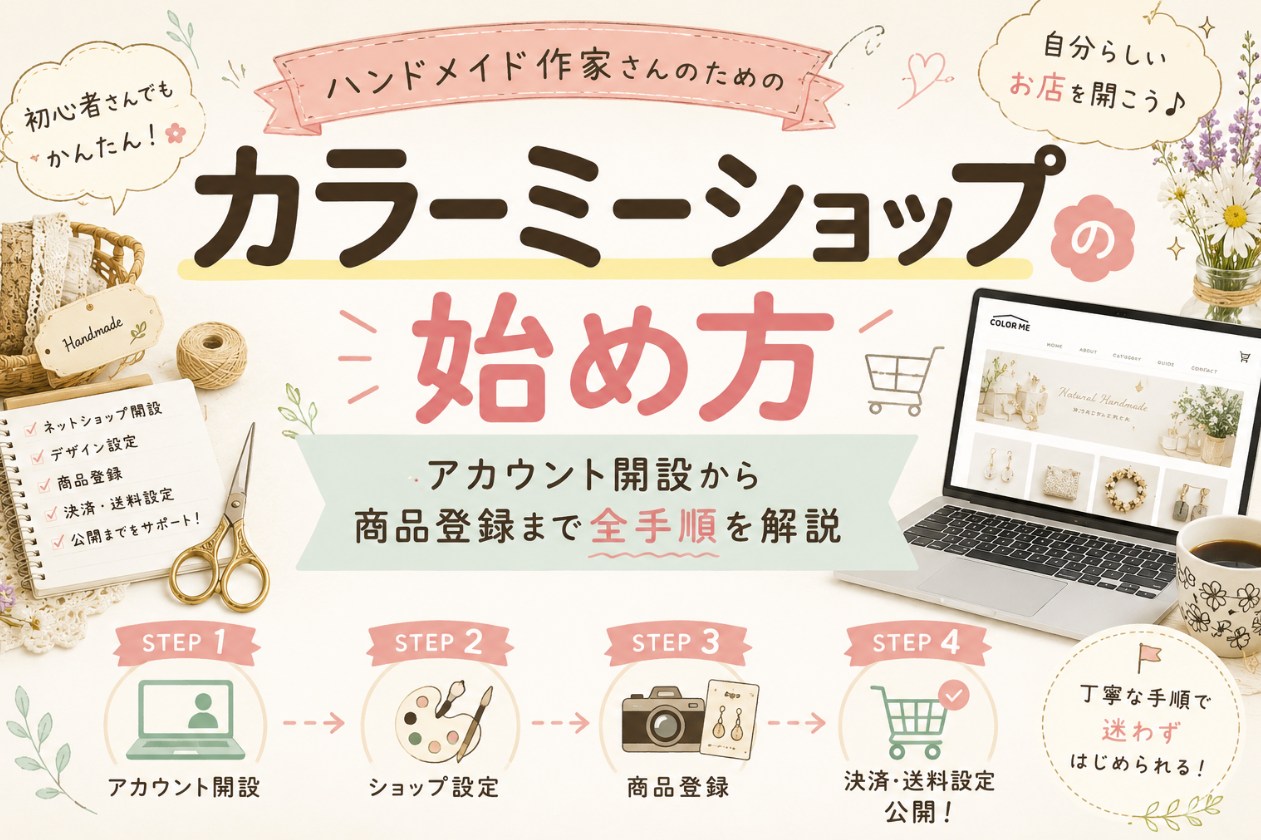
【2026年版】カラーミーショップの始め方|アカウント開設から商品登録まで全手順を解説
「カラーミーショップで始めよう」と決めたけど、実際どこから手をつければいいの?
そう思って画面を開いたまま止まってしまった方も多いはず。登録ページ、管理画面、商品登録……初めてだと何が何だかわからないですよね。
この記事では、カラーミーショップのアカウント開設から、商品登録・ショップ公開までの全手順をスクリーンショットなしでも迷わず進められるよう、順を追ってわかりやすく解説します。
読みながら画面を操作すれば、最短で今日中にショップを公開できます。
※この記事には広告が含まれます。料金・機能・プラン内容は変更される場合があります。申込み前には必ず公式ページで最新情報をご確認ください。
- カラーミーショップのアカウント登録の手順
- 管理画面でのショップ基本情報の設定方法
- 商品登録・決済・配送の設定の流れ
- ショップ公開までに確認しておくべきポイント
- はじめての運営でつまずきやすいポイントと対処法
カラーミーショップを始める前に用意するもの
登録を始める前に、次のものを手元に用意しておくとスムーズです。途中で止まってしまうことなく、一気に進めることができます。
| 用意するもの | 詳細 | 備考 |
|---|---|---|
| メールアドレス | 登録・通知に使うアドレス | Gmailなど普段使いのもので可 |
| ショップ名(仮でOK) | ショップのブランド名・屋号 | 後から変更できます |
| 商品画像 | 登録したい商品の写真 | スマホ撮影でも問題なし |
| 振込先口座 | 売上の受け取り用 | 決済設定の際に必要 |
| 住所・電話番号 | 特定商取引法の表記用 | 個人の場合は自宅住所でも可 |
アカウント登録〜ショップ公開まで、慣れた方で1〜2時間ほどで完了できます。はじめての方でも半日あれば十分です。
完璧にこだわらず、まずは公開することを優先するのがおすすめです。細かい調整は運営しながらいつでもできます。
STEP 1無料アカウントを登録する
まずはカラーミーショップの公式サイトからアカウントを作成します。フリープランなら無料でショップを開設できるので、まずは試してみることができます。
① 公式サイトにアクセスする
カラーミーショップの公式サイトを開き、「無料でお試し」または「今すぐ始める」ボタンをクリックします。
② メールアドレスを入力する
登録フォームにメールアドレスとパスワードを入力して送信します。確認メールが届くのでメールボックスを確認してください。
③ 確認メールのURLをクリックする
届いたメール内の認証URLをクリックすると、本登録画面に移動します。ここでショップIDと基本情報を入力します。
ショップIDは、ショップのURL(例:○○.shop-pro.jp)に使われます。英数字で設定でき、一度設定すると変更できないため、慎重に決めましょう。
ショップ名は後から変更できますが、ショップIDは変更不可なのでご注意ください。
④ プランを選択する
プラン選択画面が表示されます。迷ったらまずはフリープランで開始するのがおすすめです。運営しながら必要に応じてアップグレードできます。
フリープランなら初期費用・月額費用ゼロで始められます。商品を実際に登録して、どんなショップになるかを確認してから有料プランへ移行することもできます。
困ったときのサポートも充実していて、カラーミーショップなら無料電話サポートがついてるから困った事もその場で解決  できます。
できます。

STEP 2ショップの基本情報を設定する
アカウントの登録が完了したら、管理画面にログインして基本情報を整えましょう。この設定がショップの第一印象を決めます。
管理画面へのログイン
登録時のメールアドレスとパスワードでログインします。ログイン後に表示されるのがカラーミーショップの管理画面(コントロールパネル)です。最初は項目が多く見えますが、設定する順番さえわかれば迷いません。
| 設定項目 | 内容 | 優先度 |
|---|---|---|
| ショップ名 | ブランド名・屋号を入力 | ★★★(必須) |
| ショップの説明文 | どんな商品を扱っているか100〜200文字程度で | ★★★(必須) |
| ロゴ画像 | ショップのヘッダーに表示される画像 | ★★☆(推奨) |
| 連絡先・住所 | 特定商取引法に基づく表記(法的に必要) | ★★★(必須) |
| 営業時間・休業日 | 注文対応の目安として表示 | ★☆☆(任意) |
ネットショップには、法律で定められた「特定商取引法に基づく表記」の掲載が義務付けられています。
カラーミーショップの管理画面から「特定商取引法」の設定ページにアクセスし、販売者名・住所・電話番号・返品ポリシーなどを入力してください。個人の場合は自宅住所の記載が必要になりますが、バーチャルオフィスの活用も選択肢のひとつです。
STEP 3デザインテーマを選ぶ
ショップの見た目を整えましょう。カラーミーショップにはさまざまなデザインテーマが用意されており、ワンクリックで切り替えられます。
テーマの選び方
管理画面の「デザイン」メニューからテーマ一覧にアクセスできます。テーマはジャンル別・雰囲気別に整理されており、プレビューで実際の見え方を確認しながら選べます。
- 商品の世界観に合うものを選ぶ:ナチュラル系、シンプル系、かわいい系など、作品の雰囲気とマッチするテーマを選びましょう
- スマホ表示を必ず確認する:購入者の多くはスマホで見ています。PC表示だけでなくモバイル表示も確認しましょう
- 最初はシンプルなものが運営しやすい:装飾が多いテーマより、シンプルなテーマのほうが商品が目立ちます
カスタマイズについて
テーマを選んだあとは、カラーやフォント、ヘッダー画像などをカスタマイズできます。カラーミーショップはHTMLやCSSによる細かいカスタマイズにも対応しているため、デザインの自由度は業界トップクラスです。
最初はテーマのデフォルト設定のままでも十分です。ショップを動かしながら、少しずつ自分らしいデザインに育てていきましょう。
デザインの自由度が高いネットショップを探しているなら

※料金・機能は変更される場合があります。最新情報は公式サイトでご確認ください。
STEP 4商品を登録する
ショップの見た目が整ったら、いよいよ商品を登録します。最初は3〜5点に絞って登録し、まずショップを公開することを目標にしましょう。
商品登録の手順
管理画面の「商品管理」→「商品登録」から進みます。入力する主な項目は次のとおりです。
- 商品名:検索されやすいキーワードを含めると◎
- 販売価格・在庫数:在庫数は「無制限」設定も可能
- 商品説明文:サイズ・素材・使い方・注意事項などを詳しく
- 商品画像:複数枚登録できます(メイン+素材感・使用イメージなど)
- カテゴリー:ジャンル別に商品を整理するために設定
- 送料設定:商品ごとに送料を個別設定することも可能
商品画像のポイント
ネットショップで購入者が最初に目にするのは画像です。自然光の下で、清潔感のある背景で撮影するだけで、印象がぐっと上がります。プロのカメラや照明がなくても、スマホで十分対応できます。
正面だけでなく、横・アップ・使用イメージなど複数アングルの写真を登録すると、購入への不安が減り、コンバージョン率が上がります。
受注生産・一点もの商品の登録について
ハンドメイド作品に多い「受注生産」や「一点もの」は、在庫数を「1」に設定するか、商品説明に受注生産の旨を明記しましょう。カラーミーショップでは、オプション設定(カラー選択など)も細かく設定できるため、バリエーション展開にも対応しています。
商品登録でつまずいたときも、カラーミーショップなら無料電話サポートがついてるから困った事もその場で解決 できます。まだ登録していない方はこちらから。
※料金・機能・プラン内容は変更される場合があります。最新情報はリンク先の公式ページでご確認ください。
STEP 5決済方法を設定する
購入者が代金を支払う方法を設定します。決済方法の選択肢が多いほど購入のハードルが下がり、機会損失を防ぐことができます。
| 決済方法 | 特徴 | 設定のポイント |
|---|---|---|
| クレジットカード | 最も利用者が多い。即時決済で売上がすぐ確定 | 必ず設定しましょう |
| コンビニ払い | カードを持たない層にもリーチできる | 若い層・カードなし層に有効 |
| 銀行振込 | 手数料が低い。振込確認まで発送を待つ必要あり | 高額商品に向いている |
| Amazon Pay / PayPay | アカウント情報で即時決済。購入のハードルが下がる | スマホユーザーに特に有効 |
| 後払い(NP後払いなど) | 商品到着後に支払い。購入者の安心感が高まる | 初回購入のハードル低下に◎ |
最低限、クレジットカード決済+銀行振込を設定しておきましょう。余裕があればコンビニ払いやAmazon Payも追加すると、より多くのお客様に対応できます。
決済サービスとの連携はカラーミーショップの管理画面から申請・設定できます。審査に数日かかる場合があるため、早めに手続きしておくのがおすすめです。
STEP 6配送方法と送料を設定する
商品をどの方法で届けるか、送料をいくらにするかを設定します。配送設定はお客様の購入判断にも大きく影響します。
主な配送方法と特徴
| 配送方法 | 料金の目安 | 向いている商品 |
|---|---|---|
| クリックポスト | 全国一律185円 | 薄型・軽量な小物・アクセサリー |
| レターパックライト | 全国一律430円 | A4サイズ・4kg以内の商品 |
| レターパックプラス | 全国一律600円 | 厚みのある小物・複数点まとめ発送 |
| ヤマト宅急便・佐川急便 | 地域・サイズにより異なる | 大きめの商品・割れ物・衣類 |
| ゆうパック | 地域・サイズにより異なる | まとめ買い対応・追跡ありが安心な商品 |
「〇〇円以上で送料無料」の設定はカラーミーショップの管理画面から簡単に行えます。購入単価を上げたい場合に有効です。
ただし、送料をショップが負担する場合は、その分を商品価格に含めるなど、赤字にならない価格設定を心がけましょう。
STEP 7ショップを公開する
ここまで設定できたら、いよいよショップの公開です。公開前に最終確認をしてから、思い切って「公開」ボタンを押しましょう。
公開前のチェックリスト
- ショップ名・説明文が正しく表示されているか
- 特定商取引法の表記が設定されているか(法的義務)
- 商品画像・価格・説明文に誤りがないか
- 決済方法が少なくとも1つ以上有効になっているか
- 配送方法と送料が正しく設定されているか
- スマホでショップを見たときに崩れていないか
- テスト注文が正常に完了できるか(任意)
公開の手順
管理画面の「ショップ設定」→「公開設定」から「公開する」を選択します。公開後もショップの編集・更新はいつでもできるので、完璧を求めすぎず、まず公開することを優先しましょう。
公開したあとにすること
ショップを公開したら、SNSでお知らせしてみましょう。Instagram、X(旧Twitter)、Minne、Creemaなどからショップへ誘導するリンクを貼るだけで、最初のアクセスを呼び込めます。
最初は売上より「お客様の反応を知ること」が大事です。商品ページのどこが見られているか、どこで離脱するか——実際に動かしてみることで初めてわかることがあります。
まとめ:今日、最初の一歩を踏み出そう
カラーミーショップの開設手順をおさらいします。
- メールアドレスで無料アカウントを登録する
- ショップ名・特定商取引法などの基本情報を設定する
- デザインテーマを選んでショップの見た目を整える
- 商品を3〜5点登録する
- クレジットカードなどの決済方法を設定する
- 配送方法と送料を設定する
- 公開前に最終確認してショップを公開する
どの手順も、難しいものはひとつもありません。管理画面の案内に沿って進めれば、初めての方でも必ず完了できます。
途中でわからないことが出てきても、カラーミーショップなら無料電話サポートがついてるから困った事もその場で解決 できます。ひとりで抱え込まず、気軽に相談しながら進めてみてください。
カラーミーショップはフリープランから始められ、初期費用・月額費用ゼロでショップを開設できます。まずは登録してみて、実際の管理画面を触ってみることが一番の近道です。
「始めよう」と思ったその気持ちが一番大切。あなたの作品を待っているお客様は、必ずいます。
カラーミーショップを無料で始める
※料金・機能・プラン内容は変更される場合があります。最新情報はリンク先の公式ページでご確認ください。
参考:カラーミーショップ公式ページ・公式ヘルプ。料金・手数料・プラン内容は変更される場合があるため、申込み前に必ず公式ページで最新情報をご確認ください。